


Функції — це заздалегідь визначені формули, що виконують обчислення за заданими величинами (аргументами) в зазначеному порядку. Усі функції поділяють на математичні, статистичні, логічні тощо.
Функція в ЕТ — дії над даними, результатом виконання яких є певне значення. Кожна функція має назву.
Аргументи — це дані, які опрацьовує функція.
Аргументами функції можуть бути інші функції, вирази, посилання тощо. Аргументи функції записують у дужках після імені (назви) функції. Будь-яка функція в Excel характеризується не тільки іменем, а й кількістю аргументів, типом аргументів, результатом.
Зверни увагу!
Якщо функція має кілька аргументів, їх розділяють символом «;».
Для вставлення найуживаніших функцій ви у 6 класі використовували кнопку на вкладці Основне у групі Редагування (рис.1).
на вкладці Основне у групі Редагування (рис.1).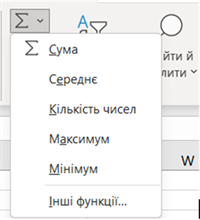
Рис.1
Приклад:
Пригадаємо відому із 6 класу функцію AVERAGE (рис. 2):
• назва — AVERAGE;
• кількість аргументів — не менше одного;
• тип аргументів — числовий (текстові значення в адресних клітинках нехтуються);
• результат — середнє арифметичне чисел зі списку аргументів.
• назва — AVERAGE;
• кількість аргументів — не менше одного;
• тип аргументів — числовий (текстові значення в адресних клітинках нехтуються);
• результат — середнє арифметичне чисел зі списку аргументів.
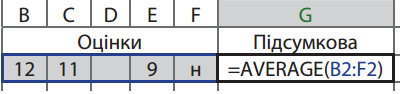
Рис.2
Вибрати потрібну функцію і ввести її у формулу можна за допомогою:
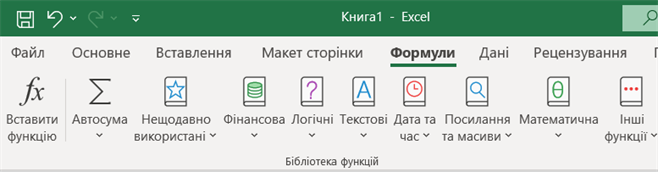
- інструментів вкладки Формули;
- діалогового вікна Вставлення функції, яке відкривається кнопкою виклику функції fx в рядку формул.
Для зручності роботи Excel функції розбиті за категоріями на вкладинці Формули. В україномовній версії Excel назви функцій подано англійською мовою.
Вкладка «Формули»
Вікно Вставлення функції складається з трьох частин.
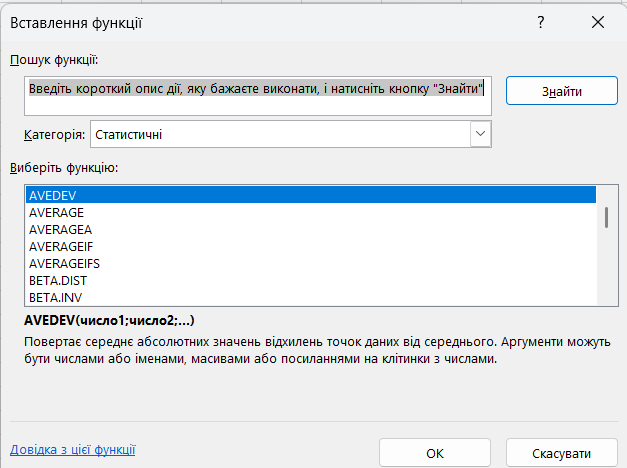
У першій можна ввести опис дії, яку необхідно виконати, і натиснути кнопку Знайти. Цей метод використовується, якщо користувач не знає чи не пам’ятає, як називається потрібна йому функція. Після вибору категорії функцій в списку Категорії у списку Виберіть функцію відображаються функції даної категорії.
Під вікном Виберіть функцію розміщено короткий опис вибраної функції. Розширену довідку з прикладами використання функції можна отримати за посиланням Довідка з цієї функції.
Значення аргументів функції можна вводити в поля для введення аргументів або виділяючи клітинки таблиці, що містять потрібні аргументи. Після виділення клітинок або діапазонів клітинок їх адреси з‘являються в полях для введення аргументів.
Приклад:
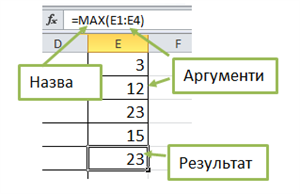
Розглянемо функцію для обчислення найбільшого значення:
• ім’я — MAX(МАКС);
• кількість аргументів — не менше одного;
• тип аргументу — числовий;
• результат — найбільше значення зі списку аргументів.
• ім’я — MAX(МАКС);
• кількість аргументів — не менше одного;
• тип аргументу — числовий;
• результат — найбільше значення зі списку аргументів.
Якщо функція має кілька аргументів, їх розділяють символом «;».
Джерела:
Інформатика : підруч. для 7 кл. закл. загал. серед. освіти / [О. О. Бондаренко, В. В. Ластовецький, О. П. Пилипчук, Є. А. Шестопалов]. — Харків : Вид-во «Ранок», 2024