


Відеоредактор — програма для створення, редагування та монтування відеофайлів з окремих відеофрагментів.
Рис.1. Логотипи популярних відеоредакторів
Основні елементи інтерфейсу відеоредактора OpenShot
OpenShot Video Editor — це програма, призначена для створення відеофільмів, що можуть містити відеодані, графічні об'єкти, звуковий супровід (дикторський текст), різноманітні написи (титри).
Створене відео можна опублікувати в Інтернеті або зберегти у файлі одного із відеоформатів.
Вікно програми поділено на декілька ділянок, розміри яких можна змінювати, перетягуючи межі. У меню Вигляд → Перегляди можна вибрати між простим і розширеним поданням вікна.
На монтажному столі виконуються основні дії з об’єктами: формується послідовність кліпів (фрагментів відеоряду та звукового супроводу), змінюються їх тривалості та інші властивості, налаштовуються відеоефекти та відеопереходи тощо.
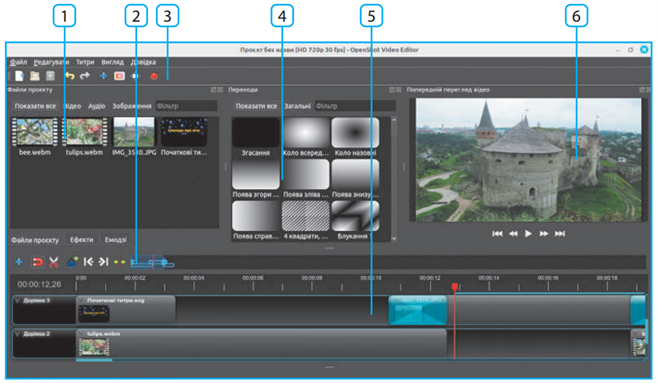
Рис.1. Вікно програми OpenShot Video Editor у режимі редагування проєкту:
1 — файли проєкту;
2 — засіб керування масштабом;
3 — панель інструментів;
4 — переходи;
5 — монтажний стіл;
6 — екран перегляду.
2 — засіб керування масштабом;
3 — панель інструментів;
4 — переходи;
5 — монтажний стіл;
6 — екран перегляду.
За замовчуванням під час створення нового проєкту відеофільму в програмі OpenShot Video Editor створюється 5 доріжок для розміщення відео, графічних та аудіооб'єктів, а також титрів та ефектів переходу між об'єктами. Щоб збільшити кількість доріжок, можна вибрати кнопку Додати доріжку  на Монтажному столі.
на Монтажному столі.Об'єкти, що розміщені на доріжках з большим номером, перекривають об'єкти, що розміщені на доріжках з меншим порядковим номером, у разі перекриття.
Масштаб відображення доріжок можна змінити, використовуючи лінійку з маркерами, що розміщена над шкалою часу. Що меншим є діапазон між позиціями маркерів на цій дорожці, то більшим є масштаб відображення доріжок (рис.2).
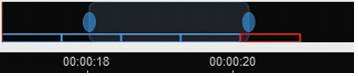
Рис.2. Маркери масштабу з фрагментом шкали часу
Під час створення відеофільму кадри утворюють відеоряд і розміщуються на одній або кількох доріжках. Звуковий супровід може розміщуватися на цій самій доріжці, що і відео, або на іншій доріжці. Візуальні ефекти та ефекти переходу відображаються зазвичай на доріжці, де розміщено відео та графічні ефекти.
Процес створення відеокліпа за допомогою відеоредактора OpenShot включає декілька кроків:
- імпортування аудіо- та відеофрагментів у проєкт;
- редагування аудіо- та відеофрагментів;
- побудова відеоряду, налаштування переходів та ефектів;
- підготовка та додавання титрів;
- налаштування звукового супроводу;
- експорт відеофільму у відеофайл.
Послідовність можна змінювати, але кожному етапу потрібно приділити увагу.
Імпортування аудіо- та відеофрагментів у проєкт
На цьому кроці формується добірка графічних зображень, відео- та аудіофрагментів.Імпорт — це процес додавання до проєкту файлів із зовнішніх джерел.
- через меню Файл → Імпорт;
- перетягуванням файлів у область Файли проєкту.
Редагування аудіо- та відеофрагментів
Наступним кроком роботи над відеокліпом є редагування (розділення, обрізання тощо) відео- й аудіофрагментів. Для цього їх потрібно перетягнути з ділянки Файли проєкту на доріжки монтажного столу. Файли потрібно розмістити в послідовності, визначеній сценарієм.
Кліп — це відео-, аудіофрагмент або зображення, розташовані на доріжці монтажного столу.
На рис. 3 показано кліп на доріжці монтажного столу та основні елементи керування, пов’язані з доріжкою та кліпом.
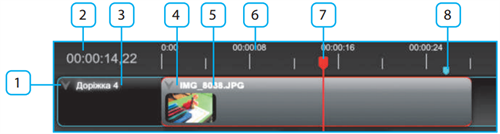
Рис.3.
1 — кнопка виклику меню доріжки;
2 — індикатор поточної позиції;
3 — назва доріжки;
4 — кнопка виклику меню кліпу;
5 — кліп;
6 — часова шкала;
7 — «відтворювальна головка» (курсор); 8 — маркер.
Для розділення кліпу використовується інструмент Лезо  :
:
:-
Увімкнути інструмент.
-
Клацнути в місці розрізу.
-
Вимкнути інструмент.
Якщо кліп розрізається неправильно:
-
потрібно конвертувати його у формат MP4 (H.264);
-
знову імпортувати в проєкт.
Щоб обрізати початок або кінець кліпу:
-
перетягнути лівий або правий край кліпу на часовій шкалі.
Зверни увагу!
Тривалість відеокліпу не можна збільшити понад його повну довжину; зображення та титри можуть мати довільну тривалість.
Побудова відеоряду
Наступним кроком є побудова аудіо- та відеоряду.
Наступним кроком є побудова аудіо- та відеоряду.
Призначення кнопок часової шкали:
 — додати доріжку; — інструмент Лезо;
 — додати маркер (він позначає певну позицію на часовій шкалі);
 — перейти до попереднього або наступного маркера;
 — показати курсор.
На одній доріжці можна розташувати кілька кліпів.
Для загального керування доріжкою достатньо викликати контекстне меню на її назві й вибрати потрібну команду (рис.4).
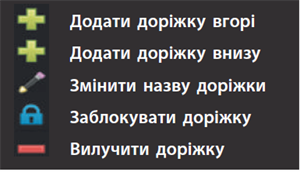
Рис.4
Також до операцій форматування належить додавання різноманітних ефектів, перелік яких можна переглянути на вкладці Ефекти. Для застосування певного ефекту слід перетягнути його на об'єкт на одній з доріжок.
Підготовка та додавання титрів
Титри — це написи, які з’являються на початку або наприкінці відеофільму, на певному відеофрагменті або зображенні тощо.
Звичайні титри додають до проєкту командою меню Титри —> Титри. При цьому відкривається діалогове вікно Титри (рис. 5), в якому потрібно виконати такі дії:
- Обрати шаблон.
- Ввести текст.
- Налаштувати шрифт і кольори.
- Зберегти файл.
Після збереження створюється файл формату SVG, який додається на монтажний стіл як кліп.
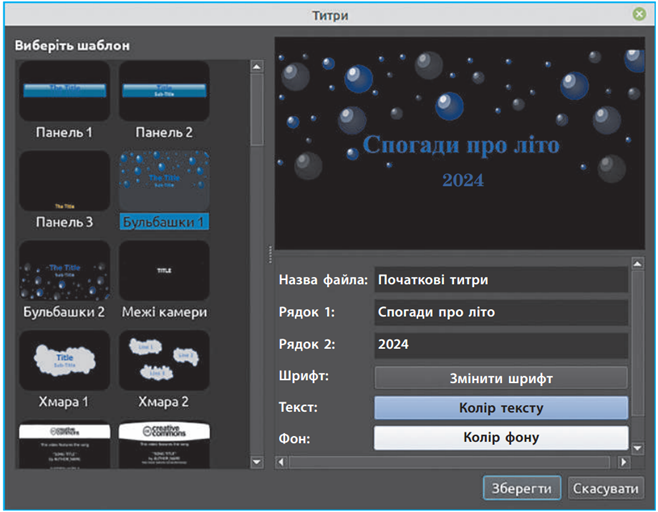
Рис.4
⏳ Тривалість показу титрів змінюється перетягуванням їхніх меж.
Якщо у вікні Титри натиснути кнопку Скористатись додатковим редактором, то для детальнішого редагування титрів відкриється вікно графічного редактора (наприклад Inkscape).
Ефектні анімовані титри можна створити, якщо на комп’ютері встановлено редактор тривимірної графіки Blender, а в OpenShot зроблено відповідні налаштування.
Якщо у вікні Титри натиснути кнопку Скористатись додатковим редактором, то для детальнішого редагування титрів відкриється вікно графічного редактора (наприклад Inkscape).
Ефектні анімовані титри можна створити, якщо на комп’ютері встановлено редактор тривимірної графіки Blender, а в OpenShot зроблено відповідні налаштування.
Для вставляння ефекту переходу між кадрами слід виконати таку послідовність дій:
- Перейти на вкладку Переходи.
- Перетягнути значок обраного ефекту переходу на межу між кадрами.
- Установити тривалість ефекту переходу з використанням вкладки Властивості або перетягуванням межі.
Зберігання проєкту відеокліпа
Під час збереження створюється файл із розширенням .osp.Зверни увагу!
Файл проєкту не містить самих відео- й аудіофайлів; він містить лише інформацію про їх розташування.
✔ створити окрему папку;
✔ зберегти туди всі медіафайли;
✔ у цій же папці зберегти файл проєкту.
Експорт відеофільму
Останній етап — експорт готового проєкту у відеофайл.Під час експорту:
- вибирають формат;
- задають якість;
- визначають папку збереження.
Після завершення процесу відеофайл можна:
- переглянути;
- передати;
- опублікувати в інтернеті.
Джерела:
Інформатика : підруч. для 8 кл. закл. загал. серед. освіти / [О. О. Бондаренко, В. В. Ластовецький, О. П. Пилипчук, Є. А. Шестопалов]. — Харків : Вид-во «Ранок», 2025