


Крім формул, що містять числа, знаки дій, функції, в Excel можуть використовуватися формули, які містять логічні вирази зі знаками порівняння: > (більше), < (менше), = (дорівнює), <> (не дорівнює), >= (більше або дорівнює), <= (менше або дорівнює). Наприклад,
=А2+15=В41; =SUM(A2:C10)>100 та інші.
=А2+15=В41; =SUM(A2:C10)>100 та інші.
Логічні вирази можуть набувати значення True (істина) або False (хиба, хибність).
В Excel використовують і логічні функції.
Функція, результат якої дорівнює True або False, називається логічною.
До логічних функцій в Excel належать функції IF (англ. if – якщо), AND (англ. and – і), OR (англ. or – або), NOT (англ. not – не) та інші. Їх використовують у формулах тоді, коли потрібно виконувати різні обчислення залежно від істинності або хибності певного логічного виразу.
Значення цієї функції визначається так:
1. Визначається значення логічного_виразу (True чи False).
2. Якщо логічний_вираз має значення True, то значення функції дорівнює значенню виразу значення_якщо_істина.
3. Якщо ж логічний_вираз має значення False, то значення функції дорівнює значенню виразу значення_якщо_хибність.
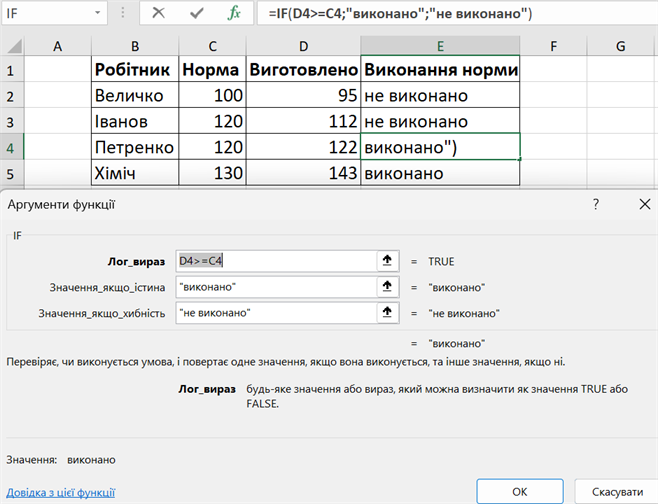
Задача 2. Кожен з робітників бригади має щоденну норму та реальну кількість виготовлених деталей за день. Потрібно з’ясувати для кожного робітника, чи виконав він свою денну норму. На рис.1 наведено розв’язок цієї задачі.
Загальний вигляд логічної функції IF такий:
IF(логічний_вираз;значення_якщо_істина;значення_якщо_хибність).
1. Визначається значення логічного_виразу (True чи False).
2. Якщо логічний_вираз має значення True, то значення функції дорівнює значенню виразу значення_якщо_істина.
3. Якщо ж логічний_вираз має значення False, то значення функції дорівнює значенню виразу значення_якщо_хибність.
Приклад:
Задача 1. Обчислити премію продавцю-консультанту магазину. Якщо продавець за попередні два місяці обслугував більше ніж 100 покупців, то йому нараховують премію 15 % від вартості відповідних покупок, у іншому разі премія складатиме 5%. Для розрахунків можна використати таку формулу:
=IF(A1+B1>100;C1*15%;C1*5%),
=IF(A1+B1>100;C1*15%;C1*5%),
обчислення значення за якою відбуватиметься так:
- спочатку Excel обчислить суму чисел з клітинок A1 і B1 та визначить значення логічного виразу A1+B1>100;
- якщо це значення True, то значенням функції буде значення виразу C1*15%;
- якщо значення логічного виразу A1+B1>100 буде дорівнювати False, то значенням функції буде значення виразу C1*5%.
Приклад:
Рис.1
Як бачимо, правило обчислення значення логічної функції IF у табличному процесорі аналогічно до правила виконання команди повного розгалуження у програмуванні.
Логічні функції AND, OR, NOT
Команда неповного розгалуження:
IF(логічний_вираз;значення_якщо_істина).
IF(логічний_вираз;значення_якщо_істина).
| Функція | Кількість аргументів | Результат | Приклад використання |
| AND(логіч1; [логіч2];…) |
Від 1 до 255, усі, крім першого, необов’язкові |
● True, якщо всі її аргументи мають значення True; ● False, якщо хоча б один аргумент має значення False |
AND(А1>2;B1>10; B1<20;C1=5) |
| OR(логіч1; [логіч2 ];…) |
Від 1 до 255, усі, крімпершого, необов’язков |
● True, якщо хоча б один з аргументів має значення True; ● False, якщо всі аргументи мають значення False |
OR(А1>2;B1>10; B1<20;C1=5) |
| NOT(логічне) | 1 | ● True, якщо аргумент має значення False; ● False, якщо аргумент має значення True |
NOT(F1>25) |
Логічні функції AND, OR, NOT найчастіше використовують для запису складних логічних виразів як аргумент функції IF.
Зверни увагу!
Наприклад, у функції IF не можна записувати подвійну нерівність.
Тому замість подвійної нерівності 10<A3<20 потрібно використовувати логічний вираз AND(А3>10;А3<20).
Приклад:
Функцію задано так:

Якщо, припустимо, значення x міститься у клітинці А3, то формулу для обчислення значення функції y записують так: =IF(OR(A3<–2;A3>10);2*A3–5;"функція не визначена")
У логічній функції IF може бути до 7 рівнів вкладеності. Тобто другий і третій аргументи функції IF можуть містити вкладені арифметичні операції та функції, у тому числі й функцію IF.
Наприклад, для обчислення значення за наведеною блок-схемою (рис.2) слід використати таку функцію:
=IF(A1<0;–B1/A1; IF(A1>0;B1/A1;"Ділення неможливе!")).
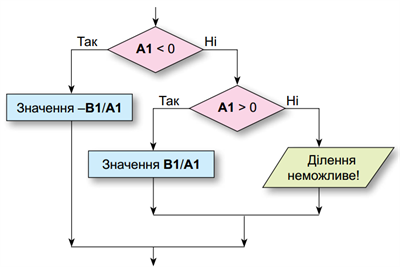
Рис.2. Блок-схема для обчислень
Джерела:
Інформатика : підруч. для 8-го кл. закл. заг. серед. освіти / Йосиф Ривкінд [та ін.]. — Київ : Генеза, 2025.