


Створення документів на хмарному диску
Створити текстові або інші документи й опрацьовувати їх за допомогою відповідних редакторів можна в хмарному сховищі OneDrive корпорації Mіcrosoft і/або на Google Диску корпорації Google (рис. 1).
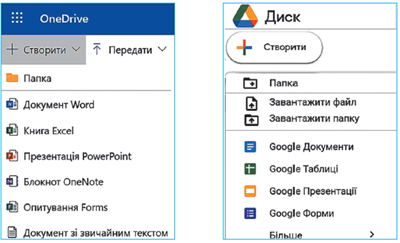
Рис.1
Хмарний диск — сховище даних, розташоване на віддаленому сервері й доступне завдяки інтернету.
Для створення текстового документа на OneDrive або Google Диск потрібно:
1) увійти до свого облікового запису Microsoft (microsoft.com) або Google (google.com);
2) кнопкою відкрити Запускач програм для Microsoft (рис. 2, а) або Додатки Google для Google (рис. 2, б);
1) увійти до свого облікового запису Microsoft (microsoft.com) або Google (google.com);
2) кнопкою
відкрити Запускач програм для Microsoft (рис. 2, а) або Додатки Google для Google (рис. 2, б);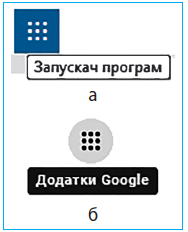
Рис.2
3) відкрити хмарний диск, вибравши OneDrive або Google Диск
  ;
;
4) натиснути кнопку Створити;
5) вибрати тип створюваного документа або
або  .
.
3) відкрити хмарний диск, вибравши OneDrive
або Google Диск ;4) натиснути кнопку Створити;
5) вибрати тип створюваного документа
або .Збереження файлів на хмарному диску
Створений на комп’ютері текстовий документ за наявності інтернету можна зберегти на OneDrive або Google Диску. Робота зі збереженими на хмарному диску файлами за допомогою онлайн-редакторів є найвдалішим способом спільного опрацювання документів.Якщо на хмарному диску OneDrive треба зберегти текстовий документ, відкритий у Word, то потрібно:
1) відкрити вкладку Файл (рис 3, а) і вибрати команду Зберегти як (рис 3, б);
2) вибрати для збереження хмарний диск OneDrive (рис 3, в);
3) увійти до свого облікового запису Microsoft (рис 3, г);
4) вибрати папку на хмарному диску, в якій слід зберегти файл документа;
5) зазначити (або за потреба змінити) назву та/або тип файлу;
6) натисніть кнопку Зберегти.
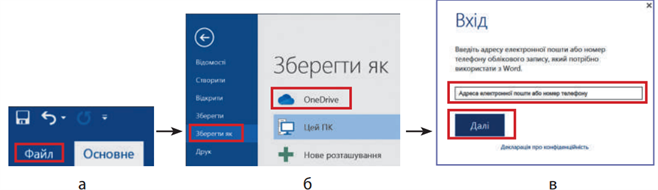
Рис.3
Для надання кільком особам спільного доступу до документа, збереженого на OneDrive, слід вибрати на вкладці Файл команду Надати спільний доступ.
Зверни увагу!
Збереження документа на OneDrive під час його опрацювання в програмі Word можливе лише за умови, що цю програму активовано.
кореспонденції, пакет сервісів Microsoft 365 різного призначення, зокрема й текстовий редактор Word Online.
Для збереження файлу на OneDrive потрібно:
1) зайти до свого облікового запису Microsoft;
2) відкрити хмарне сховище OneDrive;
3) за необхідності відкрити папку на OneDrive для зберігання файлу;
4) натиснути кнопку Передати;
5) зазначити об’єкт для збереження: Файл або Папка;
6) знайти у вікні провідника потрібний файл або папку і натиснути кнопку Відкрити — після цього вибраний файл або папку буде збережено на OneDrive.
Власникам облікового запису Google для збереження кореспонденції та інших файлів безкоштовно надається обсяг пам’яті 15 Гб на Google Диску, а також низку онлайн-сервісів (додатків) Google разом з онлайн-редактором Google-документів.
На додаток Google Диск можна завантажити файли й папки з комп’ютера або створити їх безпосередньо на хмарному диску. Алгоритм збереження файлу чи папки на Google Диску подібний до алгоритму для OneDrive (рис. 4).

Рис.4
Синхронізація даних
Синхронізація — це автоматичне збереження файлів з комп’ютера на Google Диск (у хмару) і навпаки.
Хмарні сховища можна синхронізувати з користувацьким комп’ютером, що дає змогу отримувати доступ до них з файлової системи комп’ютера, під’єднаного до інтернету. Після синхронізації можна бачити файли на хмарному сховищі у вікні провідника та виконувати з ними різні дії як зі звичайними комп’ютерними файлами: видаляти, копіювати або переміщати з папки в папку, з комп’ютера на хмарний диск і навпаки.
Як увімкнути синхронізацію з Google Диском ?
 На комп'ютері (Windows або macOS)
Щоб синхронізувати файли безпосередньо з вашим ПК, потрібно встановити додаток Google Диск для комп’ютера.
- Завантажте додаток: перейдіть на сторінку завантаження Google Диска (https://workspace.google.com/products/drive/#download) та встановіть програму.
- Увійдіть в акаунт: після встановлення відкрийте додаток і увійдіть у свій Google-акаунт.
- Виберіть папки для синхронізації:
- Натисніть на іконку Google Диска
 на панелі задач (біля годинника) або в рядку меню (macOS).
 - Натисніть на значок шестірні ⚙️ → Налаштування.
- У розділі Мій комп’ютер ви можете вибрати конкретні папки на вашому ПК, які автоматично завантажуватимуться в хмару.
4. Виберіть режим роботи з файлами:
- Потокове передавання файлів: файли зберігаються в хмарі, але відображаються на ПК (економить місце на диску).
- Дзеркальне відображення файлів: копії файлів зберігаються і на ПК, і в хмарі (доступні офлайн).
 На смартфоні або планшеті (Android / iOS)
Мобільний додаток зазвичай синхронізує дані автоматично, але важливо перевірити налаштування передачі даних.
- Для документів та файлів:
- Відкрийте додаток Google Диск.
- Натисніть на три риски (Меню) ☰ у верхньому лівому куті → Налаштування.
- Переконайтеся, що перемикач Передавати файли лише через Wi-Fi встановлено відповідно до ваших потреб (якщо він увімкнений, синхронізація через мобільний інтернет не відбуватиметься).
- Для фото та відео (Google Фото):
- Відкрийте додаток Google Фото.
- Натисніть на значок профілю у верхньому правому куті.
- Виберіть Налаштування Фото → Автозавантаження та синхронізація.
- Увімкніть головний перемикач.
Як перевірити, чи працює синхронізація?
- Через веб-інтерфейс: зайдіть на drive.google.com. Якщо ви додали файл у папку на комп'ютері, він має з'явитися тут протягом кількох хвилин.
- Через іконку статусу: на ПК іконка Google Диска на панелі задач не повинна мати знаків оклику або повідомлень про помилки.
Джерела:
Інформатика : підруч. для 8 кл. закл. загал. серед. освіти / [О. О. Бондаренко, В. В. Ластовецький, О. П. Пилипчук, Є. А. Шестопалов]. — Харків : Вид-во «Ранок», 2025