


Засоби для забезпечення доступності людям з особливими освітніми потребами у Windows
Спеціальні можливості Windows — це набір інструментів, які дають змогу змінювати налаштування інтерфейсу та способи керування комп’ютером відповідно до потреб користувача.
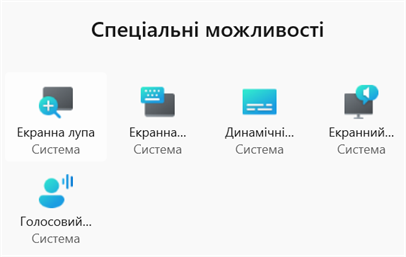
Рис.1. Список програм групи Спеціальні можливості
Основні засоби доступності
1. Windows Speech Recognition (WSR) — програма для керування комп’ютером голосовими командами та введення тексту голосом.
За допомогою голосу можна виконувати команди:
Основні засоби доступності
1. Windows Speech Recognition (WSR) — програма для керування комп’ютером голосовими командами та введення тексту голосом.
За допомогою голосу можна виконувати команди:
- «Відкрити Paint»;
- «Натиснути Файл»;
- «Закрити вікно».
Програма особливо корисна людям, які мають обмежену рухливість і не можуть повноцінно користуватися клавіатурою або мишею. WSR не підтримує українську мову.
2. Голосовий доступ — сучасніший засіб Windows для керування комп’ютером за допомогою голосових команд.
Порівняно з WSR він:
2. Голосовий доступ — сучасніший засіб Windows для керування комп’ютером за допомогою голосових команд.
Порівняно з WSR він:
- краще розпізнає мовлення та вміст;
- має вдосконалену навігацію інтерфейсом;
- може працювати без підключення до Інтернету;
- використовує сучасні технології розпізнавання мовлення.
Корисний для людей:
- з порушеннями опорно-рухового апарату;
- з дислексією;
- з труднощами письма;
- для всіх, кому зручніше диктувати текст, ніж набирати його на клавіатурі.
Українська мова поки не підтримується.
3. Динамічні субтитри автоматично перетворюють звук, який відтворюється комп’ютером, на текст у реальному часі.
Вони особливо корисні:
3. Динамічні субтитри автоматично перетворюють звук, який відтворюється комп’ютером, на текст у реальному часі.
Вони особливо корисні:
- людям із порушеннями слуху;
- під час перегляду відео без звуку;
- у шумному середовищі;
- під час навчання.
Українська мова наразі не підтримується.
4. Екранна клавіатура — віртуальна клавіатура, яка відображається на екрані та дає змогу вводити текст без фізичної клавіатури.
Керувати нею можна за допомогою:
4. Екранна клавіатура — віртуальна клавіатура, яка відображається на екрані та дає змогу вводити текст без фізичної клавіатури.
Керувати нею можна за допомогою:
- миші;
- джойстика;
- сенсорного екрана;
- пристрою керування поглядом;
- іншого вказівного пристрою.
Вона корисна людям із травмами рук, паралічем, тремором та іншими фізичними обмеженнями.
Також її використовують:
Також її використовують:
- на сенсорних пристроях;
- якщо фізична клавіатура пошкоджена;
- для захисту від деяких програм, які можуть перехоплювати натискання клавіш.
5. Екранна лупа — програма, яка збільшує частину екрана.
Вона допомагає краще розглядати:
Вона допомагає краще розглядати:
- текст;
- зображення;
- кнопки;
- інші елементи інтерфейсу.
Особливо корисна для людей зі слабким зором.
6. Екранний диктор — програма, яка озвучує інформацію з екрана.
Вона може читати:
6. Екранний диктор — програма, яка озвучує інформацію з екрана.
Вона може читати:
- текст;
- назви елементів інтерфейсу;
- дії користувача;
- повідомлення та інші події на екрані.
Програма призначена насамперед для незрячих людей та людей зі слабким зором. Її також можна використовувати під час вивчення іноземних мов.
Українська мова в Екранному дикторі не підтримується.
Порівняємо засоби доступності
Налаштувати значення властивостей наведених програм, а також
унести інші зміни в інтерфейс операційної системи можна з використанням інструментів вікна Спеціальні можливості (Пуск ⇒ Налаштування ⇒ Спеціальні можливості) (рис.2).
Українська мова в Екранному дикторі не підтримується.
Порівняємо засоби доступності
| Засіб | Для чого використовується |
| WSR | Керування комп’ютером голосом, введення тексту |
| Голосовий доступ | Керування Windows голосовими командами |
| Динамічні субтитри | Перетворення звуку на текст |
| Екранна клавіатура | Введення тексту без фізичної клавіатури |
| Екранна лупа | Збільшення частини екрана |
| Екранний диктор | Озвучення тексту та елементів екрана |
унести інші зміни в інтерфейс операційної системи можна з використанням інструментів вікна Спеціальні можливості (Пуск ⇒ Налаштування ⇒ Спеціальні можливості) (рис.2).
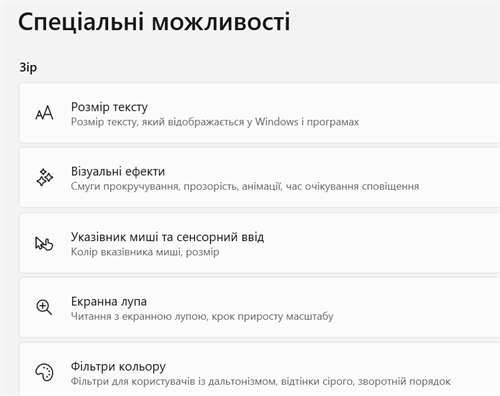
Рис.2. Вікно Спеціальні можливості
Головна мета цих засобів — зробити роботу з комп’ютером доступнішою для людей з різними потребами та забезпечити їм можливість повноцінно навчатися, працювати й спілкуватися.
Джерела:
Інформатика : підруч. для 9 кл. загальноосвіт. навч. закл. / Й.Я.Ривкінд [та ін.]. — Київ: Генеза, 2026.