


Гіперпосилання у текстовому документі
У програмі Word разом із підготовкою документів, які призначено для друку, можна розробляти й електронні документи, які, зокрема, містять посилання.
Посилання (гіперпосилання) — частина документа (малюнок, текст тощо), клацанням по якій здійснюється перехід у певне місце документа або до іншого файлу, розміщеного на комп’ютері користувача, або в інтернеті.
Види гіперпосилань
🔹 Внутрішні гіперпосилання використовуються для переходу в межах одного документа (на заголовок, абзац, таблицю, малюнок).
🔹 Зовнішні гіперпосилання використовуються для переходу:
-
на вебсайти;
-
на файли на комп’ютері або в локальній мережі;
-
на електронну пошту.
Закладки
Перед тим, як створити посилання на якесь місце в документі, в тексті документа слід створити закладку, на яку воно вказуватиме. Закладка позначає місце в текстовому документі та має унікальне ім'я. Закладки використовують для швидкого переходу до різних об'єктів документа та для створення гіперпосилань на ці об'єкти.
Імена закладок мають починатися з літери і можуть містити літери, цифри та інші символи без пропусків. Закладки можуть створюватися для будь-якого об'єкта текстового документа: зображення, таблиці, змісту тощо.
Для створення закладки потрібно:
1) виділити об’єкт або встановити курсор у потрібне місце документа;
2) вибрати інструмент Закладка (вкладка: Вставлення, група: Посилання);
3) у вікні зі списком закладок увести назву нової закладки, клацнути кнопку Додати.
1) виділити об’єкт або встановити курсор у потрібне місце документа;
2) вибрати інструмент Закладка
(вкладка: Вставлення, група: Посилання);3) у вікні зі списком закладок увести назву нової закладки, клацнути кнопку Додати.
Щоб видалити закладку, слід відкрити вікно Закладка, вибрати у списку потрібну закладку і натиснути кнопку Видалити.
Створення гіперпосилань
Щоб створити в текстовому документі внутрішнє гіперпосилання, слід:
1. Відформатувати об’єкт документа, на який буде здійснюватися перехід за гіперпосиланням, з використанням будь-якого стилю Заголовок або створити для нього закладку.
2. Виділити в документі об’єкт, з яким буде пов’язано гіперпосилання (фрагмент тексту, малюнок тощо).
3. Виконати Вставлення —> Посилання —> Гіперпосилання.
4. Вибрати у вікні Додавання гіперпосилання в області Зв’язати з: кнопку місцем у документі (рис.2).
1. Відформатувати об’єкт документа, на який буде здійснюватися перехід за гіперпосиланням, з використанням будь-якого стилю Заголовок або створити для нього закладку.
2. Виділити в документі об’єкт, з яким буде пов’язано гіперпосилання (фрагмент тексту, малюнок тощо).
3. Виконати Вставлення —> Посилання —> Гіперпосилання.
4. Вибрати у вікні Додавання гіперпосилання в області Зв’язати з: кнопку місцем у документі (рис.2).
5. Вибрати в області Виберіть місце в документі в списку Заголовки або Закладки об’єкт документа, на який має здійснитися перехід.
6. Вибрати кнопку ОК.
6. Вибрати кнопку ОК.
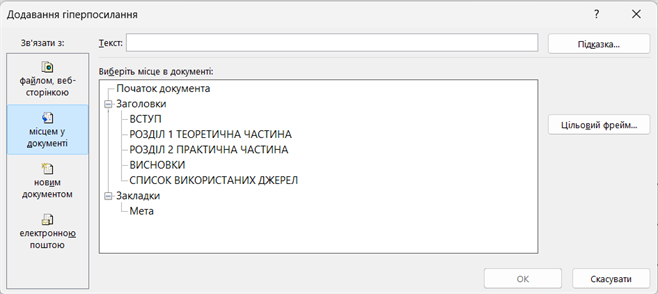
Рис.2
Для створення зовнішнього гіперпосилання на файл у локальній мережі чи на носії даних локального комп’ютера слід:
1. Виділити в документі об’єкт, з яким буде пов’язано гіперпосилання (фрагмент тексту, малюнок тощо).
2. Вибрати у вікні Додавання гіперпосилання в області Зв’язати з: кнопку файлом, вебсторінкою.
3. Відкрити в списку Папка потрібну папку та вибрати потрібний файл (рис.3).
4. Вибрати кнопку ОК.
2. Вибрати у вікні Додавання гіперпосилання в області Зв’язати з: кнопку файлом, вебсторінкою.
3. Відкрити в списку Папка потрібну папку та вибрати потрібний файл (рис.3).
4. Вибрати кнопку ОК.
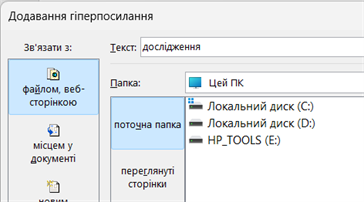
Рис.3
Після вибору такого гіперпосилання буде відкрито вікно програми, яка призначена для роботи з файлами цього типу, і в ньому відкриється вибраний файл. Наприклад, якщо під час створення гіперпосилання було вибрано файл презентації, то після вибору гіперпосилання відкриється вікно програми Microsoft PowerPoint і в нього буде завантажено вибраний документ.
Щоб у текстовому документі вставити гіперпосилання на вебсторінку, слід:
1. Виділити в документі об’єкт, з яким буде пов’язано гіперпосилання (фрагмент тексту, малюнок тощо).
2. Вибрати у вікні Додавання гіперпосилання в області Зв’язати з: кнопку файлом, вебсторінкою.
3. Увести або скопіювати адресу потрібної вебсторінки в поле Адреса (рис.3).
4. Вибрати кнопку ОК.
Після вибору в текстовому документі такого гіперпосилання буде відкрито вікно браузера, у якому відобразиться вебсторінка, адреса якої була введена в поле Адреса.
Уставлені гіперпосилання можна змінювати, копіювати або видаляти, використовуючи команди контекстного меню цього посилання (рис.4).
Уставлені гіперпосилання можна змінювати, копіювати або видаляти, використовуючи команди контекстного меню цього посилання (рис.4).
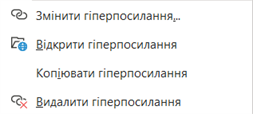
Рис.4
Видалення всіх гіперпосилань одночасно:
- Натисніть клавіші Ctrl+A, щоб виділити весь текст.
- Натисніть клавіші Ctrl+Shift+F9.
Джерела:
Інформатика : підруч. для 8 кл. закл. загал. серед. освіти / [О. О. Бондаренко, В. В. Ластовецький, О. П. Пилипчук, Є. А. Шестопалов]. — Харків : Вид-во «Ранок», 2021
Інформатика : підруч. для 8 кл. загальноосвіт. навч. закл. / Й.Я.Ривкінд [та ін.]. — Київ: Генеза, 2021.