


Функції в Excel
Табличний процесор Excel має бібліотеку вбудованих функцій, до якої входить понад 500 різноманітних функцій. Усі вони для зручності розподілені на категорії: математичні, статистичні, текстові, логічні, фінансові та інші.
Кількість аргументів функції та їх тип залежать від конкретної функції. Аргументами можуть бути числа, текст (його потрібно брати в подвійні лапки), посилання на клітинки та діапазони, математичні та логічні вирази, інші функції.
Функція в Excel має ім’я, аргументи і значення. Під час запису функції у формулі спочатку вказується її ім’я, а потім у дужках аргументи, розділені крапкою з комою.
Приклад:
У наведеній на рис.1 формулі =SUM(В3:В13;K3:K13) використано функцію з іменем SUM, аргументами якої є два діапазони клітинок В3:В13 та K3:K13, а значенням є сума чисел з указаних діапазонів клітинок.
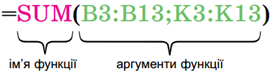
Рис.1
Результат однієї функції можна використати як аргумент іншої функції. Такі функції називають вкладеними.
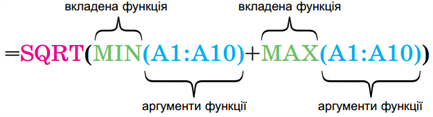
Подана на рис.2 функція SQRT використовує вкладені функції MIN і MAX. Можна використовувати до семи рівнів вкладення функції.
Приклад:
Рис.2
Вставлення функцій у формулу
Уставити функцію у формулу можна кількома способами:
● виконавши Формули ⇒ Бібліотека функцій ⇒ Вставити функцію або вибравши кнопку Вставлення функції ліворуч у Рядку формул;
● відкривши список кнопки Сума у групі Редагування вкладки Основне;
● увівши ім’я функції та її аргументи безпосередньо з клавіатури у клітинку або в Рядок формул.
● виконавши Формули ⇒ Бібліотека функцій ⇒ Вставити функцію або вибравши кнопку Вставлення функції
ліворуч у Рядку формул;● відкривши список кнопки Сума у групі Редагування вкладки Основне;
● увівши ім’я функції та її аргументи безпосередньо з клавіатури у клітинку або в Рядок формул.
Приклад:
Потрібно у клітинці В1 обчислити добуток (функція PRODUCT) усіх чисел діапазону клітинок А1:А10.
Алгоритм уставлення функції у формулу з використанням кнопки Вставлення функції:
1. Вибрати клітинку В1.
2. Вибрати кнопку Вставлення функції ліворуч від Рядка формул.
3. Вибрати у вікні Вставлення функції у списку Категорія категорію Математичні.
4. Вибрати у списку функцію PRODUCT.
5. Вибрати кнопку ОК. Після вибору виконання цих дій у поточну клітинку автоматично буде вставлено знак = , ім’я функції та пару круглих дужок, а також
відкриється вікно Аргументи функції з полями для введення аргументів цієї функції.
6. Увести у вікні Аргументи функції в поле Число1 адресу діапазону А1:А10 (рис.3).
7. Вибрати кнопку ОК.
Алгоритм уставлення функції у формулу з використанням кнопки Вставлення функції
:1. Вибрати клітинку В1.
2. Вибрати кнопку Вставлення функції ліворуч від Рядка формул.
3. Вибрати у вікні Вставлення функції у списку Категорія категорію Математичні.
4. Вибрати у списку функцію PRODUCT.
5. Вибрати кнопку ОК. Після вибору виконання цих дій у поточну клітинку автоматично буде вставлено знак = , ім’я функції та пару круглих дужок, а також
відкриється вікно Аргументи функції з полями для введення аргументів цієї функції.
6. Увести у вікні Аргументи функції в поле Число1 адресу діапазону А1:А10 (рис.3).
7. Вибрати кнопку ОК.
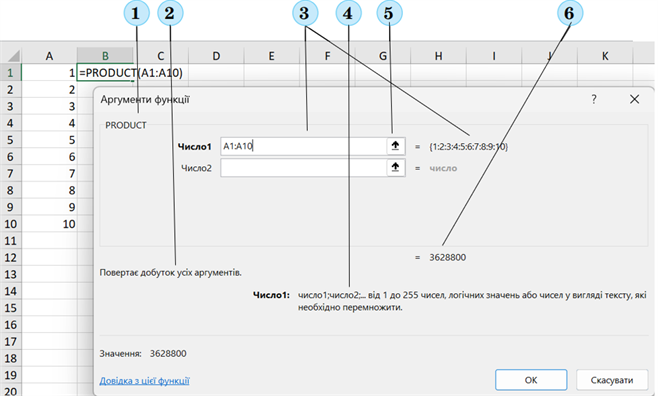
Рис.3. Введення даних у вікні Аргументи функції:
1 – ім’я функції; 2 – призначення функції; 3 – аргументи функції та їх значення;
4 – опис аргументів функції; 5 – кнопка Розгорнути; 6 – значення функції.
1 – ім’я функції; 2 – призначення функції; 3 – аргументи функції та їх значення;
4 – опис аргументів функції; 5 – кнопка Розгорнути; 6 – значення функції.
Якщо функція має фіксовану кількість аргументів, то вікно Аргументи функції одразу містить відповідну кількість полів для їх уведення. Якщо функція має змінну кількість аргументів, то у вікні спочатку з’являється кілька полів, а потім, у процесі введення аргументів, з’являються наступні поля.
Якщо аргументом є число або текст, то його можна вводити в поле з клавіатури або вставляти з Буфера обміну. Якщо аргументом є посилання на клітинки, то його можна або вводити з клавіатури, або виділити відповідні клітинки з використанням миші.
Для введення посилань на клітинки з використанням миші потрібно:
1. Вибрати кнопку Згорнути (рис.3, 5) відповідного поля для введення аргументів (після цього вікно Аргументи функції змінює вигляд: у ньому, крім рядка заголовка, залишається тільки це поле, а кнопка Згорнути змінюється на кнопку Розгорнути ).
).
2. Виділити потрібні клітинки (посилання на виділені клітинки автоматично вставляються у відповідне поле й у формулу (на рис.3 — клітинки А1:А10).
3. Вибрати кнопку Розгорнути (після цього вікно Аргументи функції відновлює свій попередній вигляд).
1. Вибрати кнопку Згорнути (рис.3, 5) відповідного поля для введення аргументів (після цього вікно Аргументи функції змінює вигляд: у ньому, крім рядка заголовка, залишається тільки це поле, а кнопка Згорнути змінюється на кнопку Розгорнути
).2. Виділити потрібні клітинки (посилання на виділені клітинки автоматично вставляються у відповідне поле й у формулу (на рис.3 — клітинки А1:А10).
3. Вибрати кнопку Розгорнути (після цього вікно Аргументи функції відновлює свій попередній вигляд).
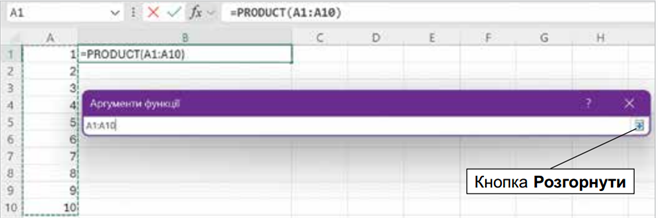
Рис.4.
Коли формула введена, то її можна редагувати. Це можна зробити безпосередньо в Рядку формул або в самій клітинці, клацнувши на неї двічі.
Джерела:
Інформатика : підруч. для 8-го кл. закл. заг. серед. освіти / Йосиф Ривкінд [та ін.]. — Київ : Генеза, 2025.