


• введення даних в клітинки електронних таблиць, їх редагування та форматування;
• виконання обчислень за формулами та з використанням різноманітних функцій;
• побудова діаграм і графіків на основі даних, що містяться в клітинках електронних таблиць;
• друкування електронних таблиць, діаграм та графіків;
• робота з файлами (відкриття, збереження, перегляд тощо)
та ін.
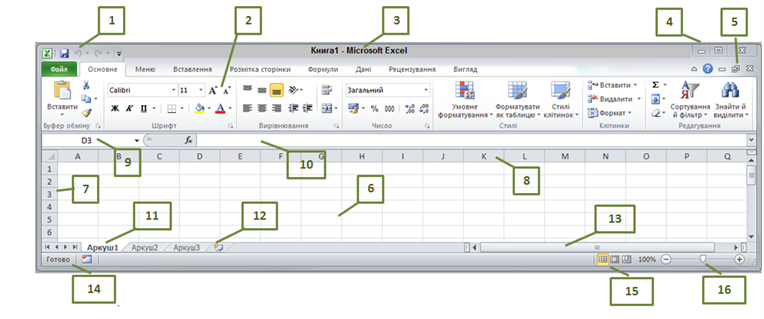
2 — стрічка інструментів, відображає інструменти активної вкладки;
3 — рядок заголовка, відображає назву файла;
4 — кнопки керування основним вікном табличного процесора;
5 — кнопки керування підлеглим вікном електронної книги;
6 — робоче поле аркуша електронної книги;
7 — номери рядків ЕТ, позначені натуральними числами;
8 — заголовки (номери) стовпців ЕТ, позначені латинськими літерами;
9 — поле Ім’я, де відображається адреса поточної клітинки аркуша;
10 — рядок формул, у якому відображаються дані, що знаходяться в поточній клітинці;
11 — ярлики аркушів;
12 —кнопка створення нового аркуша;
13 — смуга горизонтальної прокрутки;
14 — рядок стану, містить інформацію про процеси змін у таблиці тощо;
15 — кнопки для встановлення режимів перегляду аркуша;
16 — кнопки та повзунок для встановлення масштабу перегляду аркуша.
 ).
).На аркуші електронної книги автоматично створюється прямокутна сітка з клітинок, на якій може розміщуватися електронна таблиця. Рядки в електронній таблиці нумеруються номерами від 1 до 1 048 576. Номери стовпців за замовчуванням складаються з літер англійського алфавіту: A, B, С, ..., Z, АА, АВ, ..., ZZ, ААА, ААВ, …, XFD – всього 16 384 стовпців.
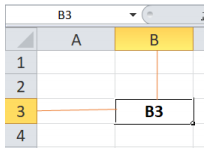
Щоб надати клітинці ім’я, потрібно виділити клітинку, увести її ім’я в поле Ім’я і натиснути Enter. Водночас використовувати це ім’я клітинки можна буде в усій електронній книзі.
Розрізняють зв’язний і незв’язний діапазони.
Для виділення прямокутного діапазону клітинок потрібно протягнути вказівник між кутовими діагонально протилежними клітинками діапазону або клацнути одну кутову клітинку, а потім, при натиснутій клавіші Shift, — діагонально протилежну клітинку. Виділені клітинки діапазону тимчасово зафарбовуються сірим кольором, окрім тієї, з якої почалося виділення (рис. 3).
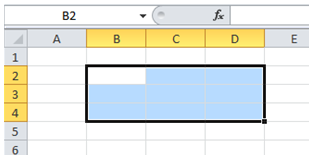
Рис.3
Адреса діапазону клітинок задається адресами двох клітинок, розташованих у його протилежних кутах і розділених двокрапкою. Наприклад, на рис.2 виділено діапазон клітинок: В2:D4. У полі Ім'я відображається адреса клітинки, з якої почалося виділення.
На рис.4 зафарбовано такі діапазони клітинок: A3:A7 (синій колір), B11:Е11 (червоний колір), C2:G9 (зелений колір).
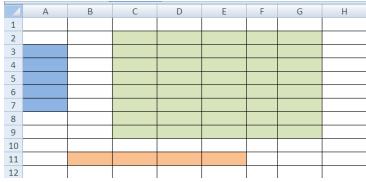
Рис.4
Для виділення незв’язного діапазону слід при натиснутій клавіші Ctrl виділяти окремі елементи діапазону.
Для зняття виділення діапазону достатньо клацнути ЛКМ на будь-якій клітинці.
Рядок і стовпець електронної таблиці також є діапазонами клітинок.
-
вибрати потрібну клітинку вказівником;
-
використати клавіші керування курсором (аналогічно до роботи у Word);
-
увести адресу клітинки в поле Ім’я.
| Об’єкт | Властивості об’єкта |
| Електронна книга | Ім’я, кількість аркушів, порядок розташування аркушів та ін. |
| Аркуш | Ім’я, кількість розміщених об’єктів та їх вид, колір ярлика, орієнтація аркуша, колір тла, наявність сітки та ін. |
| Електронна таблиця | Загальна кількість рядків, стовпців і клітинок; кількість рядків, стовпців і клітинок, що містять дані, та ін. |
| Рядок | Номер, висота, кількість заповнених даними клітинок та ін. |
| Стовпець | Номер, ширина, кількість заповнених даними клітинок та ін. |
| Клітинка | Адреса / ім’я, уміст, тип даних у клітинці, межі, заливка, шрифт символів та ін. |
| Діапазон клітинок | Адреса / ім’я, кількість клітинок та ін. |
| Діаграма | Тип, вид, назва, розмір області діаграми, колір заливки та ін. |