


Способи виділення фрагментів
Зверни увагу!
Для роботи з фрагментом тексту його спочатку необхідно виділити.
Виділення за допомогою клавіатури
Для виділення всього тексту можна скористатися сполученням клавіш Ctrl + A.
Щоб виділити фрагмент тексту, потрібно виконати такі дії:
1) установити текстовий курсор на початок або кінець фрагмента;
2) утримуючи натиснутою клавішу Shift, переміщувати курсор клавішами керування курсором (рис.1).
Щоб виділити фрагмент тексту, потрібно виконати такі дії:
1) установити текстовий курсор на початок або кінець фрагмента;
2) утримуючи натиснутою клавішу Shift, переміщувати курсор клавішами керування курсором (рис.1).
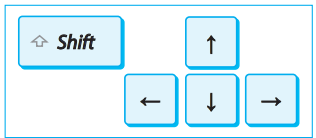
Рис.1
Виділення фрагмента за допомогою миші
Виділення фрагмента за допомогою миші
| Дія | Результат |
| Клацнути на лівому полі документа | Виділиться рядок |
| Протягнути вказівник по лівому полю | Виділиться декілька рядків |
| Двічі клацнути на лівому полі | Виділиться абзац |
| Тричі клацнути на лівому полі | Виділиться весь текст документа |
| Двічі клацнути на слові | Виділиться слово |
| Клацнути в межах речення, утримуючи клавішу Ctrl | Виділиться речення |
| Тричі клацнути по абзацу | Виділиться абзац |
| Клацнути перед першим символом і, утримуючи клавішу Shift, клацнути за останнім символом фрагмента (рис.2) | Виділиться текстовий фрагмент від першого до останнього символу |
| Установити вказівник на початок фрагмента і, утримуючи натиснутою ліву кнопку миші, протягнути вказівник до кінцевого положення. | Виділиться текстовий фрагмент |
Для виділення кількох фрагментів описані дії мишею повторюють з утриманням натиснутою клавіші Ctrl.
Виділений фрагмент тексту підсвічується кольором. Щоб зняти виділення фрагмента тексту, слід натиснути будь-яке місце робочого поля (на сторінці документа) або будь-яку клавішу керування курсором.
До виділених фрагментів тексту можна застосовувати низку операцій, які виконуються за допомогою команд контекстного меню або сполучень клавіш. Наприклад, це може бути переміщення або вставлення, що передбачає копіювання в буфер обміну — ділянку пам’яті, призначену для тимчасового зберігання даних різних типів.
Текстовий процесор Word оснащений засобом для автоматичного пошуку об’єктів документа (це можуть бути фрагменти, рисунки, таблиці, формули та ін.).
Якщо текстовий фрагмент перед пошуком виділити та скопіювати в буфер обміну (сполучення клавіш Ctrl + C), то пошук цього фрагмента можна здійснити за допомогою «гарячих» клавіш — сполучення Ctrl + F.
Досить часто буває потрібно не просто знайти фрагмент тексту в документі, а й замінити його на інший.
Microsoft Word дозволяє робити набагато більше, ніж просто замінювати текст. Натисніть кнопку Більше >> у діалоговому вікні, щоб отримати доступ до функцій:
Виділений фрагмент тексту підсвічується кольором. Щоб зняти виділення фрагмента тексту, слід натиснути будь-яке місце робочого поля (на сторінці документа) або будь-яку клавішу керування курсором.
Пошук і заміна фрагментів
Функція Пошук та заміна здійснює пошук одного або декількох зразків тексту (зазвичай це символьний рядок) і замінює його відповідно до вимог користувача/користувачки.
Текстовий процесор Word оснащений засобом для автоматичного пошуку об’єктів документа (це можуть бути фрагменти, рисунки, таблиці, формули та ін.).
Для пошуку фрагмента тексту потрібно виконати такі дії:
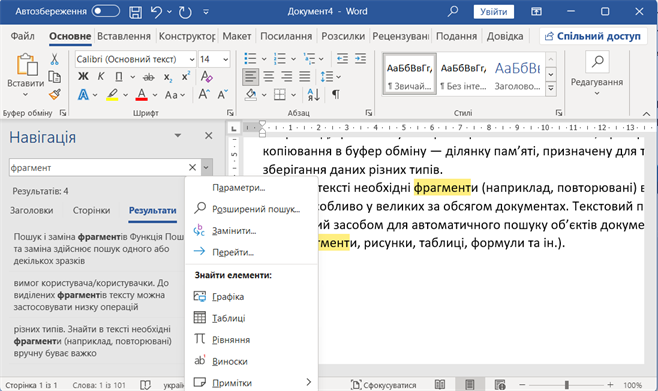
1) на вкладці Основне в групі інструментів Редагування вибрати команду Пошук (рис. 2) або натиснути сполучення клавіш Ctrl +F — відкриється бокова вкладка Навігація;
1) на вкладці Основне в групі інструментів Редагування вибрати команду Пошук (рис. 2) або натиснути сполучення клавіш Ctrl +F — відкриється бокова вкладка Навігація;
2) у текстове поле пошуку ввести текст, який потрібно відшукати, — на вкладці Навігація з’являться уривки текстового документа зі знайденим фрагментом тексту;
3) для переходу до відповідного місця в документі клацнути вибраний уривок, який виділено жовтим тлом (див. рис.3).
3) для переходу до відповідного місця в документі клацнути вибраний уривок, який виділено жовтим тлом (див. рис.3).
Якщо текстовий фрагмент перед пошуком виділити та скопіювати в буфер обміну (сполучення клавіш Ctrl + C), то пошук цього фрагмента можна здійснити за допомогою «гарячих» клавіш — сполучення Ctrl + F.
Досить часто буває потрібно не просто знайти фрагмент тексту в документі, а й замінити його на інший.
Щоб замінити фрагмент, потрібно виконати такі дії:
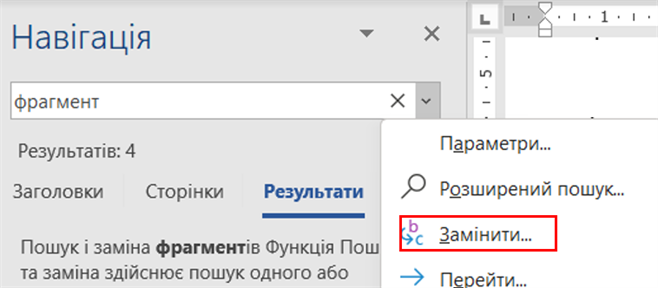
1) на боковій вкладці Навігація у списку, що розгортається, вибрати команду Замінити (рис.4);
1) на боковій вкладці Навігація у списку, що розгортається, вибрати команду Замінити (рис.4);
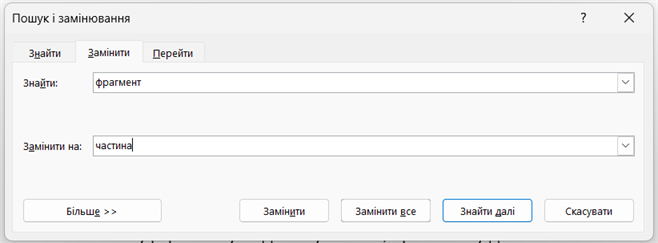
2) у вікно Пошук і замінювання, що відкриється, у полі Замінити на ввести текст, яким потрібно замінити знайдений текстовий фрагмент, наприклад, «фрагмент» (рис.5);
3) натиснути кнопку Замінити (або Замінити все).
3) натиснути кнопку Замінити (або Замінити все).
Microsoft Word дозволяє робити набагато більше, ніж просто замінювати текст. Натисніть кнопку Більше >> у діалоговому вікні, щоб отримати доступ до функцій:
1. Пошук і заміна Форматування
Ви можете шукати текст не лише за змістом, але й за його форматуванням.
| Що можна шукати/замінювати | Приклад використання |
| Шрифт | Знайти всі слова, написані шрифтом Arial, і замінити їх на Times New Roman. |
| Абзац | Знайти всі абзаци, відформатовані стилем Заголовок 1, і замінити їх на стиль Заголовок 2. |
| Мова | Знайти весь текст, позначений як "англійська", і змінити його мову на "українська" (або навпаки). |
| Стиль | Знайти текст із певним стилем абзацу та застосувати інший стиль. |
2. Спеціальні елементи
Натисніть кнопку Спеціальний, щоб шукати невидимі символи або елементи документа:
-
^p — Знак абзацу (повернення каретки).
- ^l — Розрив рядка.
-
^t — Знак табуляції.
-
^w — Будь-який пробіл або кілька пробілів (наприклад, для заміни подвійних пробілів на одинарні).
-
^& — У полі Замінити на позначає знайдений текст (це корисно, коли потрібно додати щось до знайденого слова, а не замінити його повністю).
Наприклад, якщо потрібно замінити всі символи Розрив рядка (↵) на символ Знак абзацу (¶) у фрагменті, що скопійований з Інтернету, потрібно установити курсор в полі Знайти, виконати Більше → Спеціальний → Розрив рядка, а в полі Замінити вставити символ Знак абзацу, і натиснути Замінити все (рис.6).
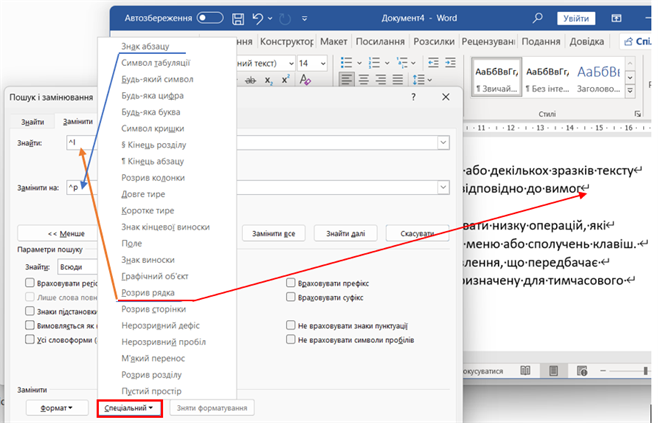
Рис.6
Діалогове вікно Пошук і замінюваня можна відкрити також сполученням клавіш Ctrl + H.
У документі можна здійснювати пошук тексту не лише за змістом, а й такого, що має певне форматування.
Для пошуку інших об’єктів: графічних зображень, таблиць, формул тощо слід вибрати відповідну команду зі списку, що розгортається біля текстового поля пошуку на вкладці Навігація.
У документі можна здійснювати пошук тексту не лише за змістом, а й такого, що має певне форматування.
Для пошуку інших об’єктів: графічних зображень, таблиць, формул тощо слід вибрати відповідну команду зі списку, що розгортається біля текстового поля пошуку на вкладці Навігація.
Джерела:
Інформатика : підруч. для 8 кл. закл. загал. серед. освіти / [О. О. Бондаренко, В. В. Ластовецький, О. П. Пилипчук, Є. А. Шестопалов]. — Харків : Вид-во «Ранок», 2025.