


Серед текстових редакторів користувач може вибрати той, що має набір функцій, потрібний для досягнення мети. Наприклад, до стандартного пакунка програм операційної системи Windows входять текстовий редактор Блокнот, призначений для створення та редагування простих текстових документів. Для програмістів корисним є безплатний текстовий редактор Notepad++.
Існує низка онлайнових текстових редакторів, які надають швидкий доступ до документів, їх редагування і перегляду. Google Docs дає змогу створювати нові документи, редагувати наявні файли, зберігати їх у хмарному сховищі Google Drive. Його інтерфейс схожий на Word. Основною перевагою Google Docs є можливість працювати з документом без доступу до інтернету.
Текстовий процесор — це програма для створення, редагування, форматування та друку текстових документів з розширеними можливостями, такими як вставка зображень, таблиць, графіків та перевірка орфографії.
На відміну від простих текстових редакторів, процесори дозволяють працювати зі складним оформленням (шрифти, стилі, макети) та зберігати документи у специфічних форматах (наприклад, .docx). Найпоширеніші приклади: Microsoft Word, Google Docs та LibreOffice Writer.
Текстовий процесор Microsoft Word
Для створення нового документа потрібно вибрати зображення із написом Новий документ (рис.1).
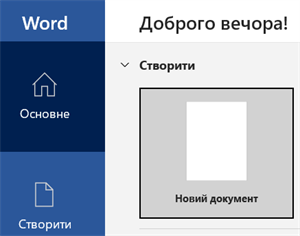
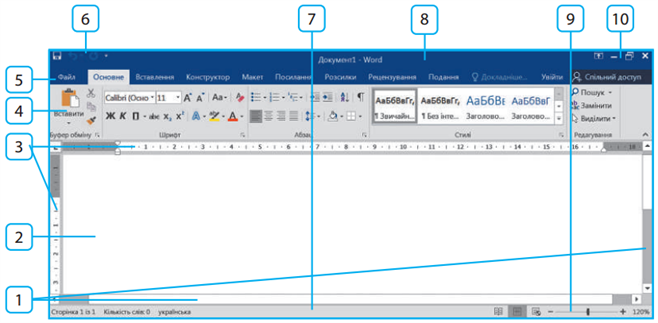
Рис. 2. Елементи вікна Microsoft Word
1 — смуги прокручування;
2 — сторінка документа;
3 — лінійки;
4 — стрічка інструментів;
5 — вкладки головного меню;
6 — панель швидкого доступу;
7 — рядок стану;
8 — рядок заголовка;
9 — інструмент масштабування;
10 — кнопки керування вікном.
Щоб зберегти текстовий документ, слід виконати такі дії:
1) на вкладці ФАЙЛ вибрати команду Зберегти (або Зберегти як);
2) зазначити місце збереження в одну з наявних у списку папок або вибрати іншу папку, скориставшись кнопкою ;
;
3) увести назву файлу в поле Ім’я файлу і натиснути кнопку Зберегти (для збереження наявного документа в іншу папку і/або з іншим іменем слід вибрати команду Зберегти як…).
1) на вкладці ФАЙЛ вибрати команду Зберегти (або Зберегти як);
2) зазначити місце збереження в одну з наявних у списку папок або вибрати іншу папку, скориставшись кнопкою
;3) увести назву файлу в поле Ім’я файлу і натиснути кнопку Зберегти (для збереження наявного документа в іншу папку і/або з іншим іменем слід вибрати команду Зберегти як…).
 .
.Правила набору тексту
- Під час друку між словами ставте лише один пропуск (проміжок).
- Розділовий знак (крапку, кому, двокрапку тощо) не відокремлюйте пропуском від попереднього слова.
- Після кожного розділового знака ставте пропуск.
- Текст, який береться в лапки або дужки, пропуском від них не відділяйте.
- Біля дефіса не робіть пропуски.
- Тире відділяйте пропусками.
- Не використовуйте клавішу Enter для переходу на новий рядок у межах одного абзацу (перехід відбувається автоматично).
- Не ставте в кінці рядка знак переносу (це можна налаштувати).
- Не вставляйте порожні рядки (для цього існують міжабзацні та міжрядкові інтервали).
- Не нумеруйте вручну списки та сторінки (для цього є спеціальні методи) .
Перевірка правопису
Щоб увімкнути автоматичну перевірку правопису, потрібно вибрати Файл → Параметри → Правопис → Автоматична перевірка правопису.
Мову перевірки правопису можна змінити, якщо в рядку стану вибрати команду Мова, а в діалоговому вікні вибрати мову.
У разі вимкненої автоматичної перевірки правопису його можна перевірити вручну. Для цього потрібно:
1) виділити фрагмент тексту;
2) натиснути кнопку Мова, що в рядку стану;
3) вибрати в діалоговому вікні Мова потрібну мову і натиснути OK;
4) на вкладці Рецензування в групі інструментів Правопис натиснути кнопку Правопис і граматика (рис.3).
1) виділити фрагмент тексту;
2) натиснути кнопку Мова, що в рядку стану;
3) вибрати в діалоговому вікні Мова потрібну мову і натиснути OK;
4) на вкладці Рецензування в групі інструментів Правопис натиснути кнопку Правопис і граматика (рис.3).

Рис.3
Джерела:
Інформатика : підруч. для 8 кл. закл. загал. серед. освіти / [О. О. Бондаренко, В. В. Ластовецький, О. П. Пилипчук, Є. А. Шестопалов]. — Харків : Вид-во «Ранок», 2025.