


Підготовка електронної таблиці до друку
Перед друкуванням електронної таблиці потрібно:
- встановити властивості сторінки;
- переглянути документ у режимі Попереднього перегляду;
- перевірити, як таблиця розміщується на сторінках.
Властивості сторінки в Excel
Налаштування виконуються на вкладці Макет сторінки (група Параметри сторінки), рис.1, або в діалоговому вікні Параметри сторінки, рис.2.
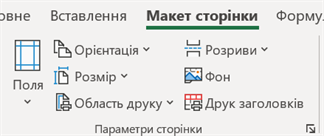
Рис.1. Група Параметри сторінки
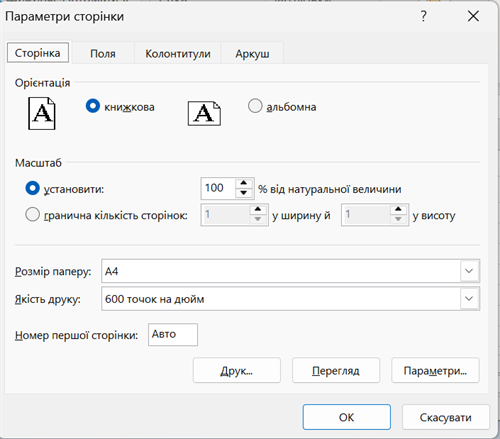
Рис.2. Діалогове вікно Параметри сторінки
Основні властивості сторінки:
- Розмір аркуша — A4, A3 тощо.
- Орієнтація сторінки: книжкова, альбомна.
- Поля сторінки — верхнє, нижнє, ліве, праве.
- Масштаб — зменшення або збільшення таблиці під час друку.
- Номер першої сторінки.
- Якість друку — звичайна, чернетка, чорно-біла.
Вкладки вікна «Параметри сторінки»
Вкладка Сторінка:
Вкладка Сторінка:
- орієнтація аркуша;
- масштаб;
- розмір паперу;
- якість друку.
Вкладка Поля:
- розміри полів;
- висота колонтитулів;
- центрування таблиці на сторінці.
Вкладка Колонтитули:
- створення верхнього та нижнього колонтитулів;
- вставлення номера сторінки, дати, назви аркуша.
Вкладка Аркуш:
- область друку — діапазон клітинок для друку;
- наскрізні рядки та стовпці — повторюються на кожній сторінці;
- параметри якості друку (сітка, чорно-білий);
- порядок друку сторінок.
Попередній перегляд
Щоб переглянути таблицю перед друком, слід натиснути кнопку Перегляд у вікні Параметри сторінки або виконати Файл → Друк.
У режимі попереднього перегляду видно:
- розбиття таблиці на сторінки;
- розміщення даних на аркушах.
У цьому режимі буде відображено таблицю, підготовлену до друку, яка розділена на сторінки. Якщо область друкування не вміщується на одному аркуші паперу заданого розміру, табличний процесор Excel автоматично розділяє цю область на кілька аркушів. Уміст на окремих аркушах паперу можна переглянути, обираючи потрібну сторінку в Області перегляду  .
.
.Друкування електронної таблиці
Вибрати Файл → Друк.
На вкладці Друк слід установити параметри друку:
- принтер;
- кількість копій;
- об’єкт друку (виділений діапазон, аркуш, книга);
- номери сторінок,
і натиснути кнопку Друкувати.
Розбиття таблиці на сторінки
Після виходу з режиму друку на аркуші з’являються штрихові лінії, які показують межі сторінок для друку.
Друкування в Excel дозволяє:
- правильно розмістити таблицю на сторінках;
- надрукувати великі таблиці на кількох аркушах;
- контролювати вигляд документа перед друком.
Джерела:
Інформатика : підруч. для 8-го кл. закл. заг. серед. освіти / Йосиф Ривкінд [та ін.]. — Київ : Генеза, 2025.