


Форматування клітинок — зміна зовнішнього вигляду клітинок (шрифт, колір, заливка, межі).
Умовне форматування
Умовне форматування — це автоматична зміна вигляду клітинок електронної таблиці, якщо значення в них відповідає певній умові.
- умови (наприклад: більше 10, між 5 і 8);
- формату (колір, шрифт, піктограма тощо).
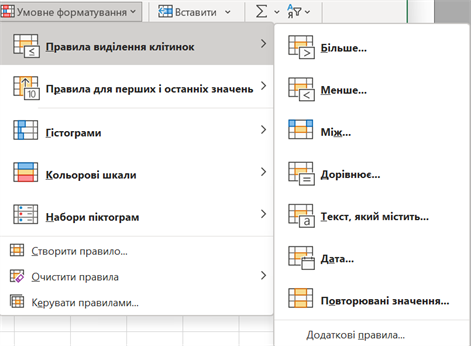
Рис.1. Кнопка Умовне форматування, список типів правил, а також список правил типу Правила виділення клітинок
Приклад:
В електронному журналі оцінки можна позначити кольорами:
1–3 — червоний колір
4–6 — зелений
7–9 — фіолетовий
10–12 — синій
1–3 — червоний колір
4–6 — зелений
7–9 — фіолетовий
10–12 — синій
 Правила виділення клітинок (більше, менше, між, дорівнює, містить текст).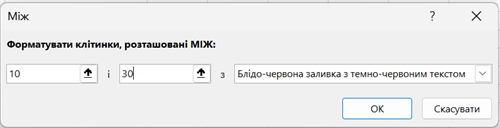
Рис.2. Вікно Між з умовою форматування.
 Правила для перших і останніх значень (10 найбільших, 10 найменших, вище/нижче середнього).
Правила для перших і останніх значень (10 найбільших, 10 найменших, вище/нижче середнього).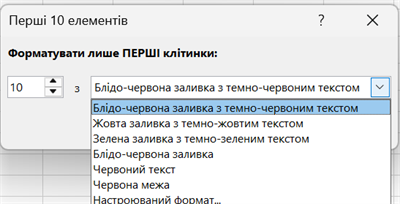
Рис.3. Вікно Перші 10 елементів з умовою і списком стандартних форматів
 Гістограми — у клітинках з’являються кольорові смужки, довжина яких залежить від значення.
Гістограми — у клітинках з’являються кольорові смужки, довжина яких залежить від значення.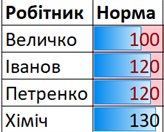
Рис.4. Застосування правила Гістограми.
 Кольорові шкали — клітинки зафарбовуються різними відтінками залежно від величини значення.
Кольорові шкали — клітинки зафарбовуються різними відтінками залежно від величини значення.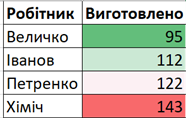
Рис.5. Застосування правила Кольорові шкали.
 Набори піктограм — у клітинках відображаються значки (стрілки, кружечки), що показують рівень значення.
Набори піктограм — у клітинках відображаються значки (стрілки, кружечки), що показують рівень значення.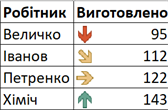
Рис.4. Застосування правила Піктограми.
Як застосувати умовне форматування
- Виділити потрібний діапазон клітинок.
- Вибрати Основне → Умовне форматування.
- Обрати тип правила (наприклад, Правила виділення клітинок).
- Вибрати конкретне правило (наприклад, «Більше…» або «Між…»).
- Задати умову та формат (колір, шрифт).
- Натиснути ОК.
Зверни увагу!
До одного діапазону клітинок можна застосувати кілька правил умовного форматування.
Умови перевіряються по черзі, і якщо вони не суперечать одна одній, форматування застосовується одночасно.
Щоб видалити умовне форматування:
або Очистити правила у всьому аркуші
Умовне форматування допомагає:
- швидко виділити важливі дані;
- порівнювати числові значення;
- аналізувати результати (оцінки, бали, температури).
Кнопка «Керувати правилами» і Диспетчер правил умовного форматування
Команда Керувати правилами (Основне → Умовне форматування → Керувати правилами) відкриває вікно Диспетчер правил умовного форматування.
Вікно Диспетчер правил умовного форматування призначене для керування всіма правилами умовного форматування аркуша або виділеного діапазону:
- дозволяє переглядати, змінювати, видаляти правила;
- дає змогу змінювати порядок виконання правил;
- використовують для створення кількох правил для одного діапазону.
Основні елементи вікна (рис.5)
- Список правил — показує всі правила, їх умови та формат.
- Показати правила для — поточного виділення або всього аркуша.
- Створити правило — додати нове правило.
- Змінити правило — редагувати умову або формат.
- Видалити правило — вилучити правило.
- ▲ / ▼ — змінити порядок виконання правил.
- Зупинити, якщо істина — припинити виконання наступних правил.
- Застосувати — переглянути результат без закриття вікна.
- ОК — застосувати зміни і закрити вікно.
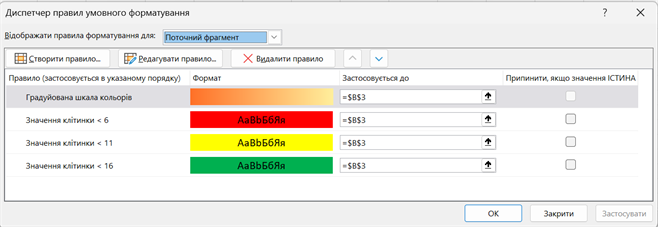
Рис.5. Вікно Диспетчер правил умовного форматування
Зверни увагу!
Правила виконуються згори вниз.
Порядок правил впливає на результат форматування.
Порядок правил впливає на результат форматування.
Джерела:
Інформатика : підруч. для 8-го кл. закл. заг. серед. освіти / Йосиф Ривкінд [та ін.]. — Київ : Генеза, 2025.