


Автоматичні фільтри
Фільтрування даних в Excel — це автоматизований відбір рядків електронної таблиці, дані в яких відповідають заданим умовам.
Фільтрування потрібне для відображення в таблиці тільки тих рядків, дані яких відповідають певним умовам (умовам фільтрування). Всі інші рядки тимчасово приховуються, але не видаляються.Фільтрування дозволяє швидко знаходити потрібні дані в таблицях без їх зміни або видалення.
В Excel існують два режими фільтрування:
Простий фільтр — використовується найчастіше;
Розширений фільтр — застосовується для складніших умов.
В Excel існують два режими фільтрування:
Простий фільтр — використовується найчастіше;
Розширений фільтр — застосовується для складніших умов.
Увімкнення простого фільтра
Щоб увімкнути простий фільтр, потрібно:
- Клацнути будь-яку клітинку таблиці або виділити потрібний діапазон.
- Виконати одну з команд:
Основне → Редагування → Сортувати й фільтрувати → Фільтр,
або
Дані → Сортування й фільтрування → Фільтр (рис.1).
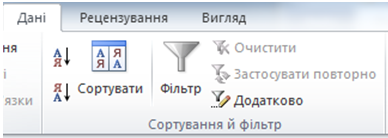
Рис.1
Фільтрування за одним значенням
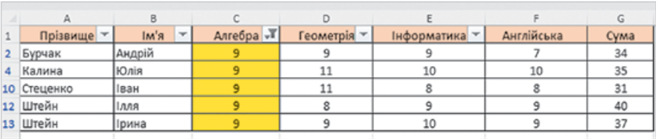
Рис.2
Ознаки застосованого фільтра:
Фільтрування за одним значенням
Приклад:
Відобразити список учнів / учениць, які мають з алгебри оцінку 9.
Алгоритм:
Алгоритм:
- Виконати Основне ⇒ Редагування ⇒ Сортувати й фільтрувати
 ⇒ Фільтр.
 - Відкрити фільтр у стовпці Алгебра.
- Зняти прапорець Виділити все.
- Установити прапорець біля значення 9.
- Натиснути ОК.
У таблиці залишаться лише рядки з оцінкою 9 (рис.2).
Рис.2
- Значок фільтра в заголовку стовпця змінюється.
- Номери рядків мають пропуски.
- Видно лише частину рядків таблиці.
Фільтрування за кількома значеннями
 Якщо потрібно відобразити об’єкти, певний параметр яких задовольняє деякій умові, слід обрати команду Фільтри чисел (для параметрів рядкового типу — Текстові фільтри), у випадаючому меню вибрати тип умови (рис.4).
Приклад:
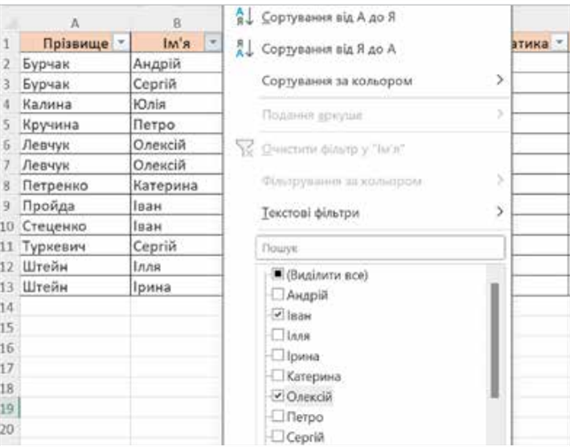
Відобразити учнів з іменами Іван або Олексій.
Кроки:
Кроки:
- Увімкнути фільтр.
- Відкрити фільтр у стовпці Ім’я.
- Зняти Виділити все.
- Установити прапорці біля Іван та Олексій (рис.3).
- Натиснути ОК.
Відобразяться лише рядки з вибраними іменами.
Рис.3
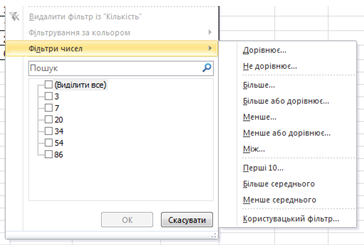
Рис.4
Можна відмітити варіант Перші 10 і відобразити 10 найбільших (найменших) значень у списку; варіант вище середнього дозволяє відібрати значення, які перевищують середнє значення по стопцю. Варіанти логічних умов дозволяють задати спеціальну умову фільтрації у вікні Користувацький автофільтр (рис.5).
Можна відмітити варіант Перші 10 і відобразити 10 найбільших (найменших) значень у списку; варіант вище середнього дозволяє відібрати значення, які перевищують середнє значення по стопцю. Варіанти логічних умов дозволяють задати спеціальну умову фільтрації у вікні Користувацький автофільтр (рис.5).
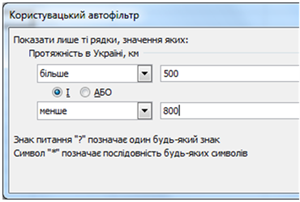
Рис.5
Приклад:
Дана таблиця протяжності річок на території України. Відобразити дані про річки, протяжність яких в Україні перевищує 500 км.
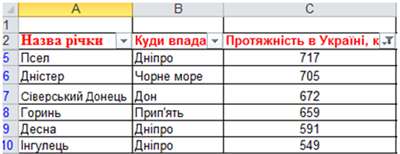
Після встановлення нового фільтра в тому самому стовпці «старе» правило фільтрування анулюється.
Отже, побудуємо алгоритм використання інструменту Фільтр:
1. Виділити будь—яку клітинку таблиці, що містить дані.
2. Викликати засіб Фільтр одним зі способів.
3. Сформувати умови пошуку даних за допомогою вбудованих засобів.
Для створення складених умов скористатися вказівкою Користувацький фільтр.
4. Проаналізувати відображені дані.
Послідовне фільтрування в кількох стовпцях
Загальна умова фільтрування при цьому поєднується логічною операцією І.
Приклад:
(Сума балів > 35) І (бал з інформатики > 8)
Скасувати фільтр можна:
- командою Основне → Сортувати й фільтрувати → Очистити;
- командою Очистити фільтр у списку фільтра;
- установивши прапорець Виділити все та натиснувши ОК.
Щоб повністю вимкнути режим фільтрації, потрібно ще раз виконати команду Фільтр.
На відміну від автофільтра, який спочатку викликають, а потім формулюють умови фільтрування за допомогою вбудованих засобів, перш ніж викликати розширений фільтр, користувач має в деякому діапазоні таблиці сформувати умови фільтрування за такими правилами:
1. Скопіювати з таблиці заголовки стовпчиків, у яких здійснюється пошук, та вставити їх до першого порожнього рядка діапазону умов відбору. Діапазон умов не обов’язково має містити назви всіх полів таблиці з даними.
2. Ввести в рядки під заголовками діапазону умов необхідні умови відбору.
3. Виділити будь-яку клітинку таблиці з даними.
4. Виконати Дані → Сортування й фільтрація→ Додатково.
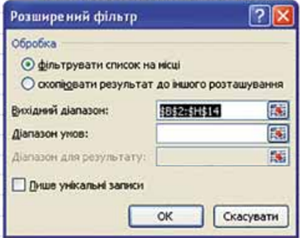
5. У вікні Розширений фільтр встановити перемикач у положення Фільтрувати список на місці.
6. Ввести в полі Діапазон умов посилання на діапазон із записаними умовами відбору, що включає заголовки стовпчиків.

Розширений фільтр
Фільтри можна застосовувати до кількох стовпців одночасно. При цьому кожен фільтр застосовується до рядків, які залишилися видимими після попереднього фільтрування.
Кнопка Додатково на вкладці Дані відкриває вікно Розширений фільтр, в якому можна обрати, виконати фільтрацію на місці чи витягти відфільтровані записи і помістити окремо, в інший робочий аркуш будь-якої відкритої робочої книги.
.
На відміну від автофільтра, який спочатку викликають, а потім формулюють умови фільтрування за допомогою вбудованих засобів, перш ніж викликати розширений фільтр, користувач має в деякому діапазоні таблиці сформувати умови фільтрування за такими правилами:
- Поля таблиці повинні мати заголовки (назви стовпців).
- Між діапазоном, у якому будуть записуватись умови, і таблицею з даними має бути хоча б один порожній рядок або один порожній стовпчик.
- Складені умови, що мають бути пов’язані логічною операцією І, мають бути записані в одному рядку. Умови, записані в різних рядках, пов’язуються логічною операцією АБО.
Алгоритм застосування Розширеного фільтру:
1. Скопіювати з таблиці заголовки стовпчиків, у яких здійснюється пошук, та вставити їх до першого порожнього рядка діапазону умов відбору. Діапазон умов не обов’язково має містити назви всіх полів таблиці з даними.
2. Ввести в рядки під заголовками діапазону умов необхідні умови відбору.
3. Виділити будь-яку клітинку таблиці з даними.
4. Виконати Дані → Сортування й фільтрація→ Додатково.
5. У вікні Розширений фільтр встановити перемикач у положення Фільтрувати список на місці.
6. Ввести в полі Діапазон умов посилання на діапазон із записаними умовами відбору, що включає заголовки стовпчиків.
7. Натиснути ОК.
Приклад:
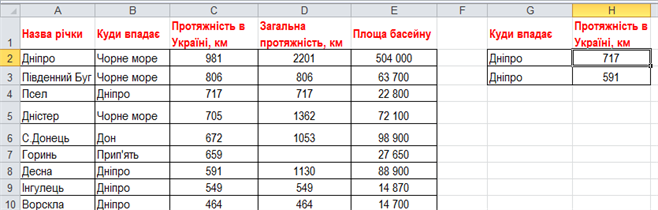
Відфільтрувати зі списку річок України річки, що впадають у Дніпро і мають протяжність в Україні 717 і 391 км.
У полі Вхідний діапазон має відобразитися: $A$1:$E$28.
У полі Діапазон умов уведемо посилання на діапазон $G$1:$H$3.
Після застосування Розширеного фільтру отримуємо:
Джерела:
Інформатика : підруч. для 8-го кл. закл. заг. серед. освіти / Йосиф Ривкінд [та ін.]. — Київ : Генеза, 2025.